

















│System Answer G3 ライセンス適用方法

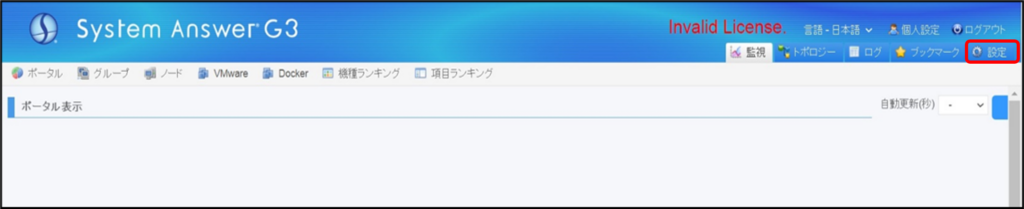
1.「設定」画面へ移動
「設定」をクリック
2. 「ライセンス詳細設定」画面へ移動
「システム設定」の「ライセンス設定」をクリック


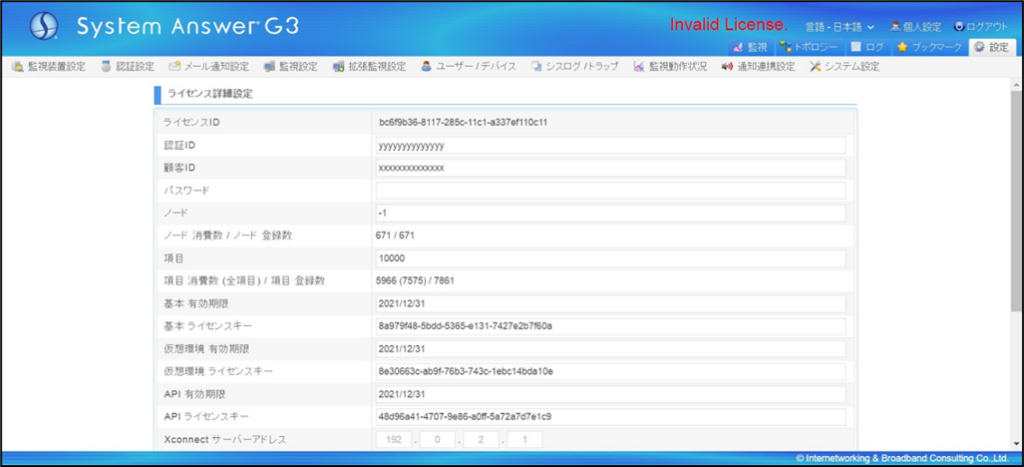
3.「ライセンス詳細設定」画面
メールでのご案内もしくはライセンス証書に記載のライセンス情報を元に、以下情報を入力ください。
① ライセンスID(固定)
※各G3ごとに一意のIDが自動で生成されます。ライセンス発行時、サポート受付時の必要情報となります。
②認証ID (空欄可 / 本番稼働時のみ入力)
③ 顧客ID (空欄可 / 本番稼働時のみ入力)
※弊社アップロードサイトからマニュアルや最新バージョンのパッケージをダウンロードする際に必要情報となります。
-ユーザー名:認証ID
-パスワード:顧客ID
https://download-g3.system-answer.com/update/g3/
④ パスワード (現在未使用のため空欄可)
⑤ ノード (必須)
※-1は登録可能なノード数の上限はないという意味合いです。指定されているノード数を入力ください。
⑥ ノード消費数 / ノード登録数 (記載不要)
※ノード消費数:監視を実施しているノード数 ノード登録数:監視無効状態のノードも含めたノードの総数
⑦ 項目 (必須)
※監視可能な項目数を入力します。指定の項目数を入力ください。
⑧ 項目消費数 (全項目) / 項目登録数(記載不要)
※項目消費数が現在消費している項目数を表しており、ライセンスカウントに利用されます。
⑨ 基本ライセンスキー (必須)
⑩ 基本有効期限 (必須) yyyy/mm/dd で入力
⑪ 仮想ライセンスキー (必須)
⑫ 仮想有効期限 (必須) yyyy/mm/dd で入力
⑬ APIライセンスキー (オプション)
⑭ API有効期限 (オプション) yyyy/mm/dd で入力
※ yyyy/mm/dd 部分は 0を省略せずに入力ください。
ex) 誤 2020/1/1 正 2020/01/01
⑮ キャパシティライセンスキー (オプション)
⑯ キャパシティ有効期限 (オプション)
⑰ 昨対比較ライセンスキー (オプション)
⑱ 昨対比較有効期限 (オプション)
⑲ 変動検知ライセンスキー 入力
⑳ 変動検知有効期限 入力
㉑ CX 有効期限 (オプション)
㉒ CX ライセンスキー (オプション)
㉓ Xconnect サーバーアドレス
㉔ Xconnect 認証キー
㉕ Xconnect ライセンス(項目数/基本/仮想/API)
㉖ Xconnect ポート番号
㉗ Xconnect プロトコル
㉘ Xconnect タイムアウト
※Xconnect 関連の項目はSystem Answer XCとの連携時に使用する項目になります。
System Answer XCと連携させない場合は入力および変更は不要です。
㉙ アップロードURL
㉚ アップロードAPIトークン
㉛ アップロードタイムアウト
※アップロード関連の項目はサポート対応でログ等のアップロードを行う際に使用します。
インターネット疎通が可能な環境で使用できます。入力は必須ではありません。

4.実行
「実行」をクリック後、 「F5」キー等でブラウザを更新
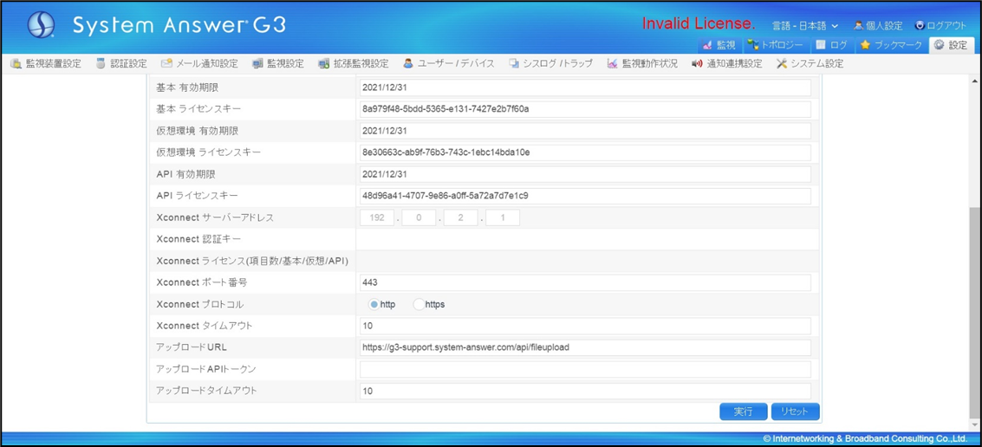
5.正常に更新できたか確認
a. 正常にできた場合
上部の「Invalid License.」が消える
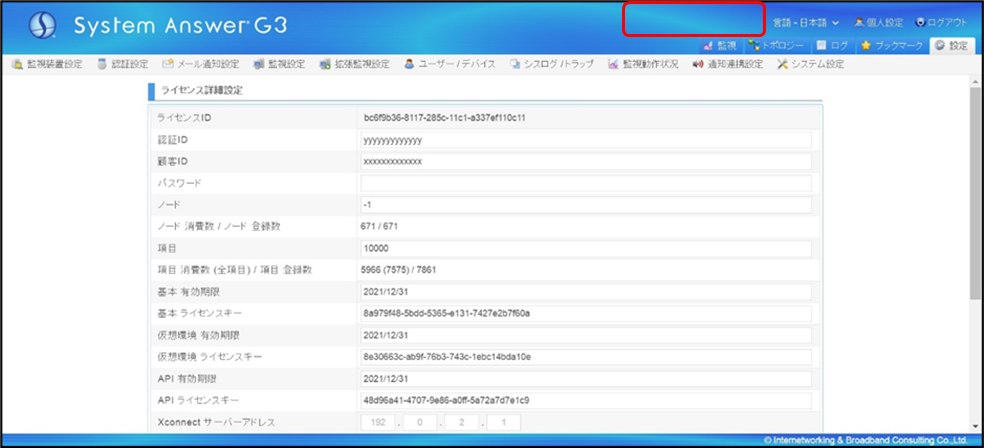
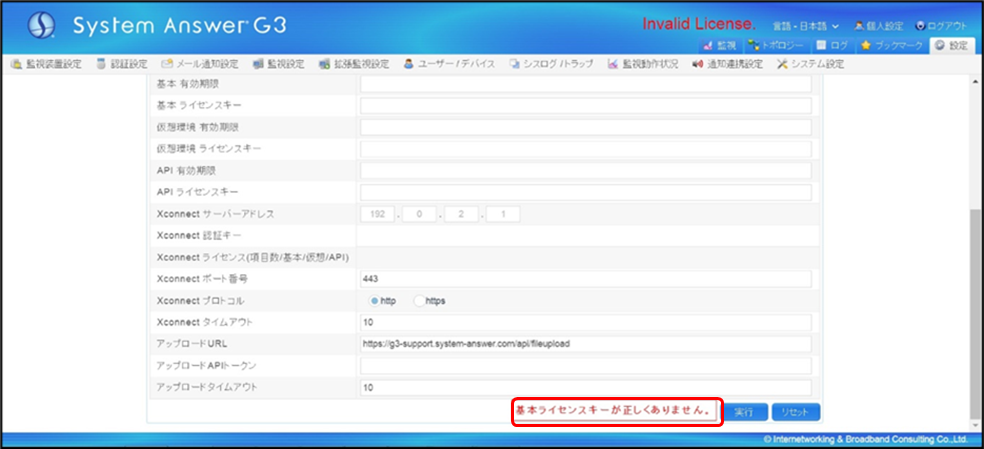
b. 入力情報に誤りがある場合
入力情報に誤りがある箇所を赤字で表示
│ライセンス再発行
System Answer G3がインストールされたサーバにおいて、部材交換や仮想ホスト移行などが発生すると、「ライセンスID」が変更される場合があります。その際は「ライセンスキー」の再発行申請を頂く必要がございます。(「ライセンスID」が変更となり「ライセンスキー」との関連が途切れた場合、2週間はそのまま動作します。 2週間で再発行申請頂き、適用をお願いします。)
▼再発行時の納品書番号
■本来の納品書番号 XXP-G3-●●●-YYYYMMDD-N
■再発行申請用納品書番号 XXR-G3-●●●-YYYYMMDD-N-○
※ N : G3管理番号 ○: 申請回数
再発行の必要性が発生した際は、上記ルールにて変換ください。Nは環境毎に固有です。○は申請回数に応じて変更ください。
